02. Интерфейсы операционной системы Linux
Понятие интерфейса операционной системы
Интерфейс операционной системы — это совокупность средств, с помощью которых пользователь взаимодействует с компьютером, запускает программы, управляет файлами, изменяет настройки и выполняет другие действия.
Интерфейс позволяет человеку отдавать команды компьютеру и получать результаты его работы. В Linux, как и в других операционных системах, взаимодействие с компьютером может осуществляться разными способами.
Основные виды интерфейсов Linux: 1. Графический интерфейс (GUI) — взаимодействие с помощью окон, кнопок, меню, значков и указателя мыши. 2. Командный интерфейс (CLI) — взаимодействие посредством ввода текстовых команд. 3. Текстовый интерфейс — работа в текстовом режиме без полноценного графического рабочего стола. Например, через виртуальную консоль Linux. com Графический и командный интерфейсы не являются взаимоисключающими. В одной системе можно одновременно использовать графические приложения, терминал и текстовые консоли.
Linux поддерживает различные способы взаимодействия с пользователем. Конкретный набор интерфейсов зависит от установленного дистрибутива, его комплектации и настроек.
Графический интерфейс Linux
Графический интерфейс пользователя (GUI, Graphical User Interface) — это способ взаимодействия с операционной системой с помощью визуальных элементов.
К графическому интерфейсу относятся: - окна приложений; - панели задач и меню приложений; - рабочий стол; - значки файлов и папок; - файловый менеджер; - окна настройки системы; - диалоговые окна; - указатель мыши и контекстные меню.
Графический интерфейс позволяет выполнять многие действия без необходимости запоминать команды. Например, пользователь может открыть папку двойным щелчком мыши, переместить файл перетаскиванием или изменить параметры системы через меню настроек.
Графическая оболочка и рабочее окружение
В Linux для организации графического рабочего пространства используются рабочие окружения (Desktop Environments).
Рабочее окружение — это набор графических компонентов и приложений, которые формируют привычную среду работы пользователя. Обычно оно включает панели, меню, средства настройки, оконный менеджер и файловый менеджер.
Популярные рабочие окружения Linux: - GNOME; - KDE Plasma; - Cinnamon; - Xfce; - LXQt; - MATE.
Они выполняют похожие основные задачи, но отличаются внешним видом, набором функций, удобством настройки и требованиями к ресурсам компьютера.
Важно понимать, что рабочее окружение не является самой операционной системой. Например, Ubuntu, Fedora и Linux Mint — это дистрибутивы Linux, а GNOME, KDE Plasma и Cinnamon — графические рабочие окружения, которые могут использоваться в этих дистрибутивах.
Популярные графические оболочки Linux
GNOME
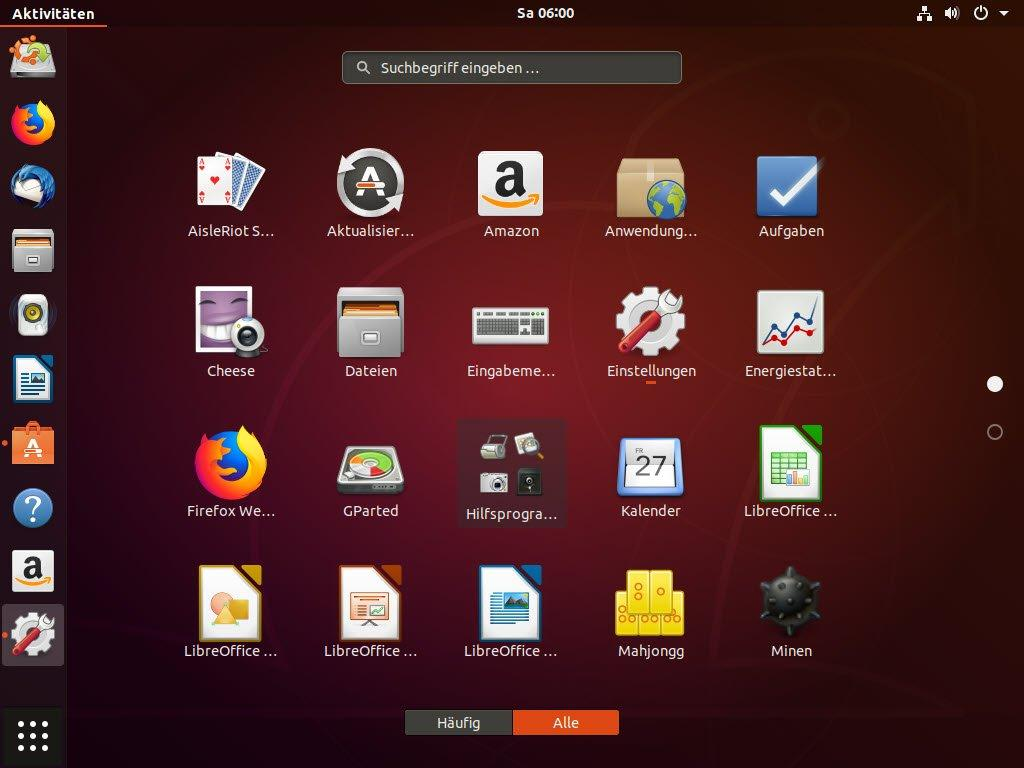
GNOME — одно из наиболее известных рабочих окружений Linux. Оно ориентировано на простоту, единообразие интерфейса и удобную работу с приложениями.
GNOME используется, в частности, в стандартных редакциях Ubuntu Desktop и Fedora Workstation.
Основные особенности: - обзор открытых окон и рабочих пространств; - панель с избранными и запущенными приложениями; - поиск программ и системных функций; - единый стиль оформления; - централизованные настройки.
Преимущества GNOME: - понятный и современный интерфейс; - единый стиль системных приложений; - удобная работа с несколькими окнами и рабочими пространствами; - хорошая интеграция со многими современными дистрибутивами; - сравнительно простой интерфейс для новых пользователей.
Недостатки GNOME: - может потреблять больше оперативной памяти и ресурсов, чем лёгкие окружения; - некоторым пользователям непривычно отсутствие традиционного меню приложений в привычном виде; - возможности настройки стандартного интерфейса могут показаться ограниченными; - для изменения некоторых элементов оформления и поведения могут потребоваться дополнительные расширения.
GNOME подходит пользователям, которым нужен современный интерфейс с акцентом на простоту и целостность оформления.
KDE Plasma
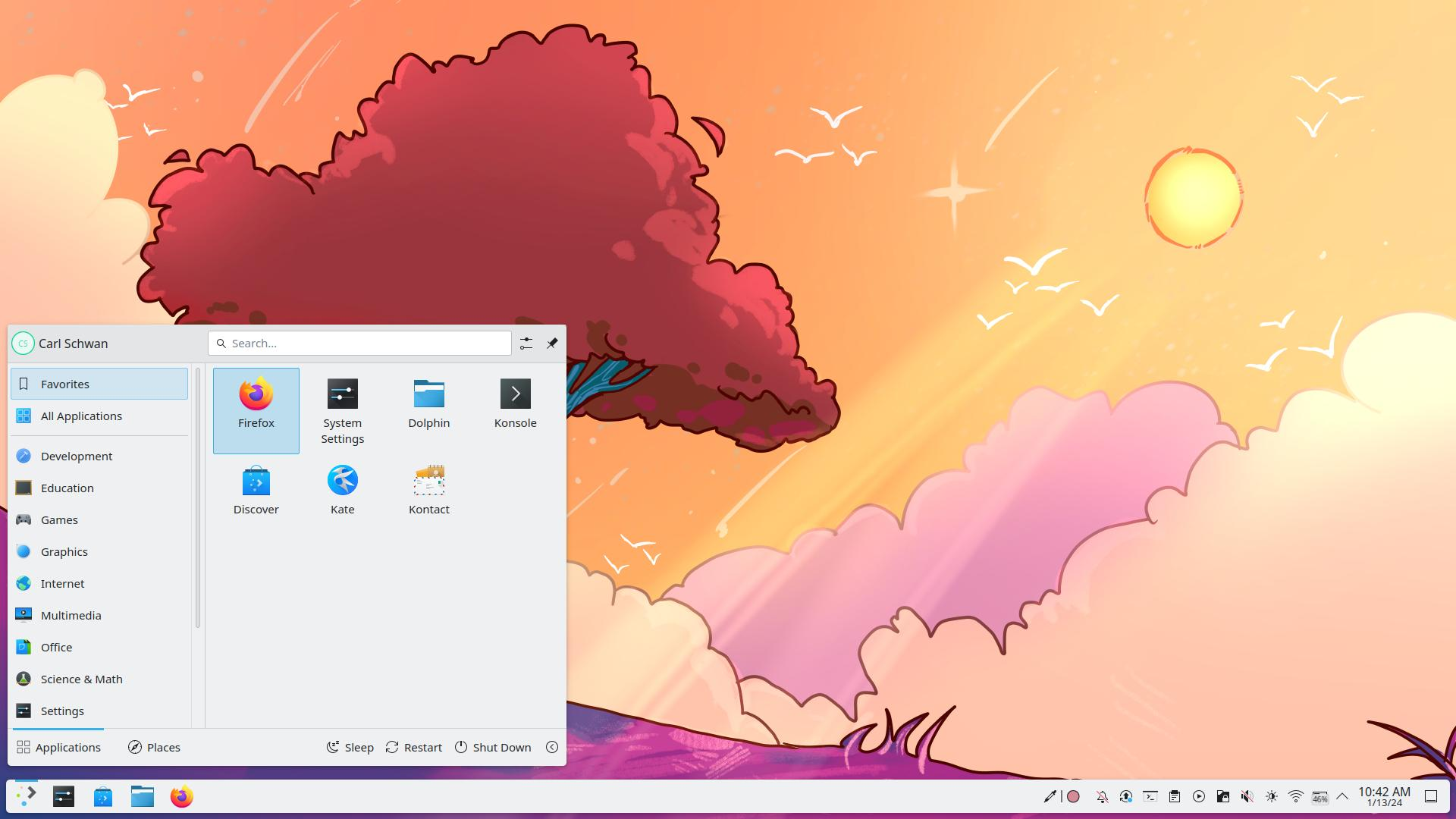
KDE Plasma — графическое рабочее окружение с широкими возможностями настройки. Оно позволяет изменять расположение панелей, меню, значков, виджетов и множество других элементов.
KDE Plasma можно встретить, например, в Kubuntu и Fedora KDE Plasma Desktop.
Основные особенности: - традиционный рабочий стол с панелью и меню приложений; - большое количество параметров оформления; - поддержка виджетов; - настройка горячих клавиш; - широкий выбор встроенных графических инструментов.
Преимущества KDE Plasma: - очень широкие возможности настройки; - привычная для многих пользователей организация рабочего стола; - большое количество функций и встроенных инструментов; - можно изменять интерфейс под личные предпочтения; - современные версии способны работать достаточно эффективно даже на не самых мощных компьютерах.
Недостатки KDE Plasma: - большое количество настроек может затруднять освоение; - некоторые пользователи могут столкнуться с избыточностью функций; - поведение отдельных элементов может отличаться в зависимости от версии и конфигурации; - сложность настройки возрастает при глубокой персонализации.
KDE Plasma подходит тем, кто хочет самостоятельно настраивать внешний вид и поведение рабочего окружения.
Cinnamon
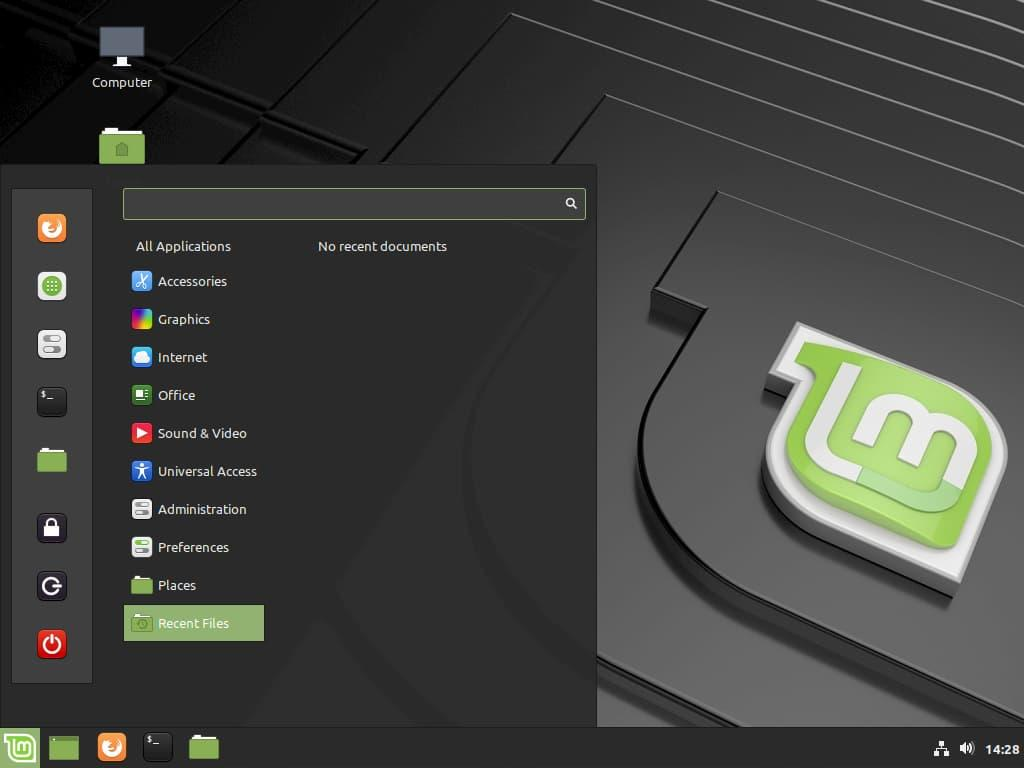
Cinnamon — графическое окружение, известное прежде всего благодаря Linux Mint. Его интерфейс во многом напоминает классическую организацию рабочего стола: внизу находится панель, на ней расположены меню приложений, список открытых окон и область уведомлений.
Основные особенности: - привычное меню приложений; - панель задач; - системный трей; - значки на рабочем столе; - настройки оформления и апплетов.
Преимущества Cinnamon: - относительно простое освоение для пользователей, привыкших к традиционному рабочему столу; - понятная организация меню и панели задач; - удобные настройки интерфейса; - хорошая интеграция с Linux Mint; - сочетание привычного внешнего вида и современных функций.
Недостатки Cinnamon: - может потреблять больше ресурсов, чем лёгкие окружения; - по гибкости и количеству вариантов настройки некоторые возможности могут уступать KDE Plasma; - доступность отдельных функций зависит от версии и дистрибутива.
Cinnamon подходит пользователям, которые предпочитают классический рабочий стол с меню, панелью задач и значками.
Xfce
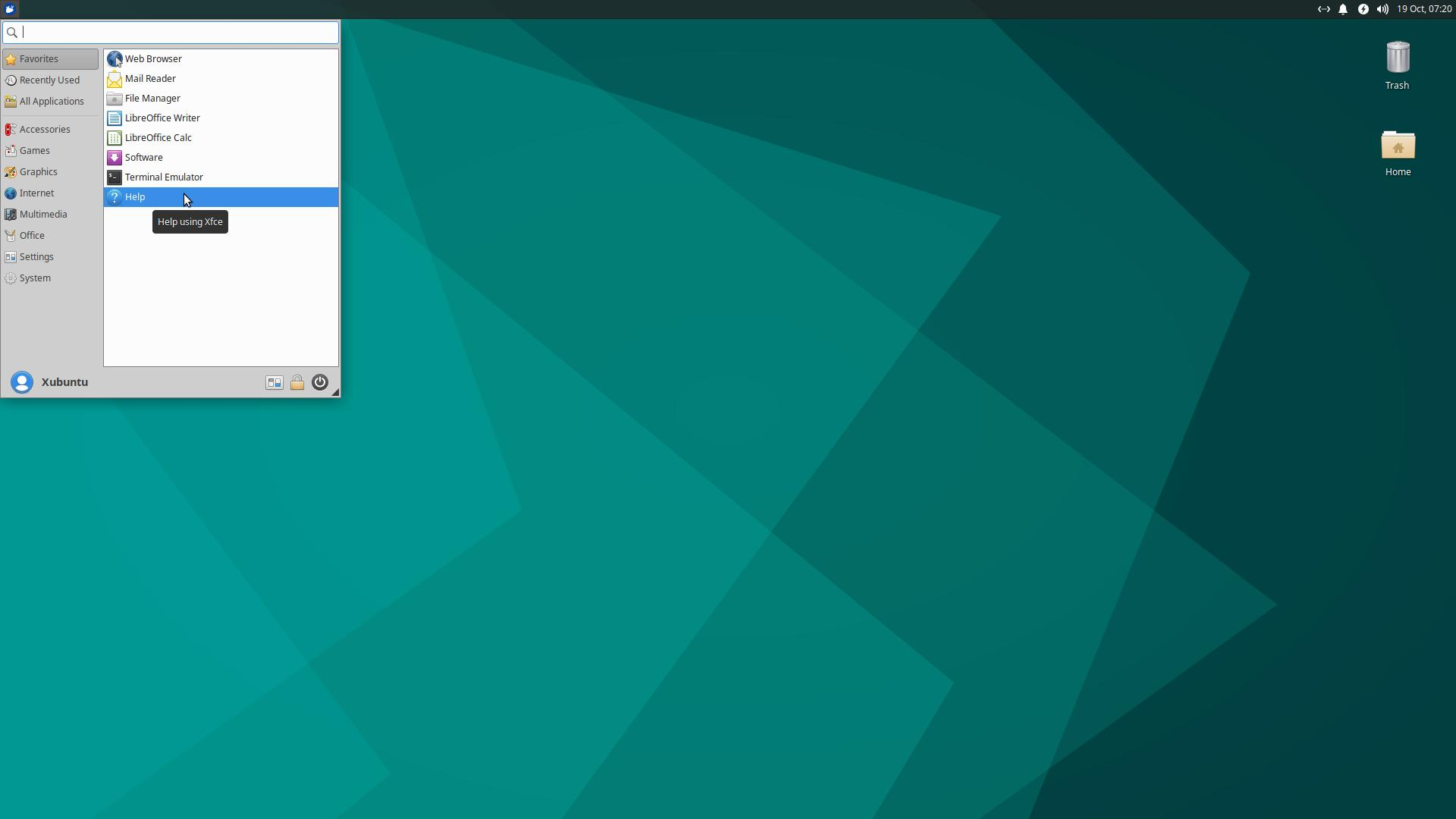
Xfce — лёгкое рабочее окружение, ориентированное на небольшое потребление ресурсов и стабильную работу. Оно используется в Xubuntu и других дистрибутивах Linux.
Основные особенности: - небольшой расход оперативной памяти; - простая организация рабочего стола; - панель приложений; - файловый менеджер; - возможность изменять расположение и состав панелей.
Преимущества Xfce: - сравнительно низкие требования к ресурсам; - хорошая работа на старых и маломощных компьютерах; - достаточно быстрая загрузка и отзывчивость; - возможность настройки панелей и основных элементов интерфейса; - относительно простая и понятная структура.
Недостатки Xfce: - внешний вид стандартной конфигурации может казаться менее современным; - некоторые визуальные эффекты и интеграционные возможности могут быть менее развиты; - для получения определённых функций могут потребоваться дополнительные приложения; - внешний вид и удобство зависят от конкретной конфигурации.
Xfce подходит для компьютеров с ограниченными ресурсами и для пользователей, которым важнее быстродействие и простота, чем сложные визуальные эффекты.
LXQt
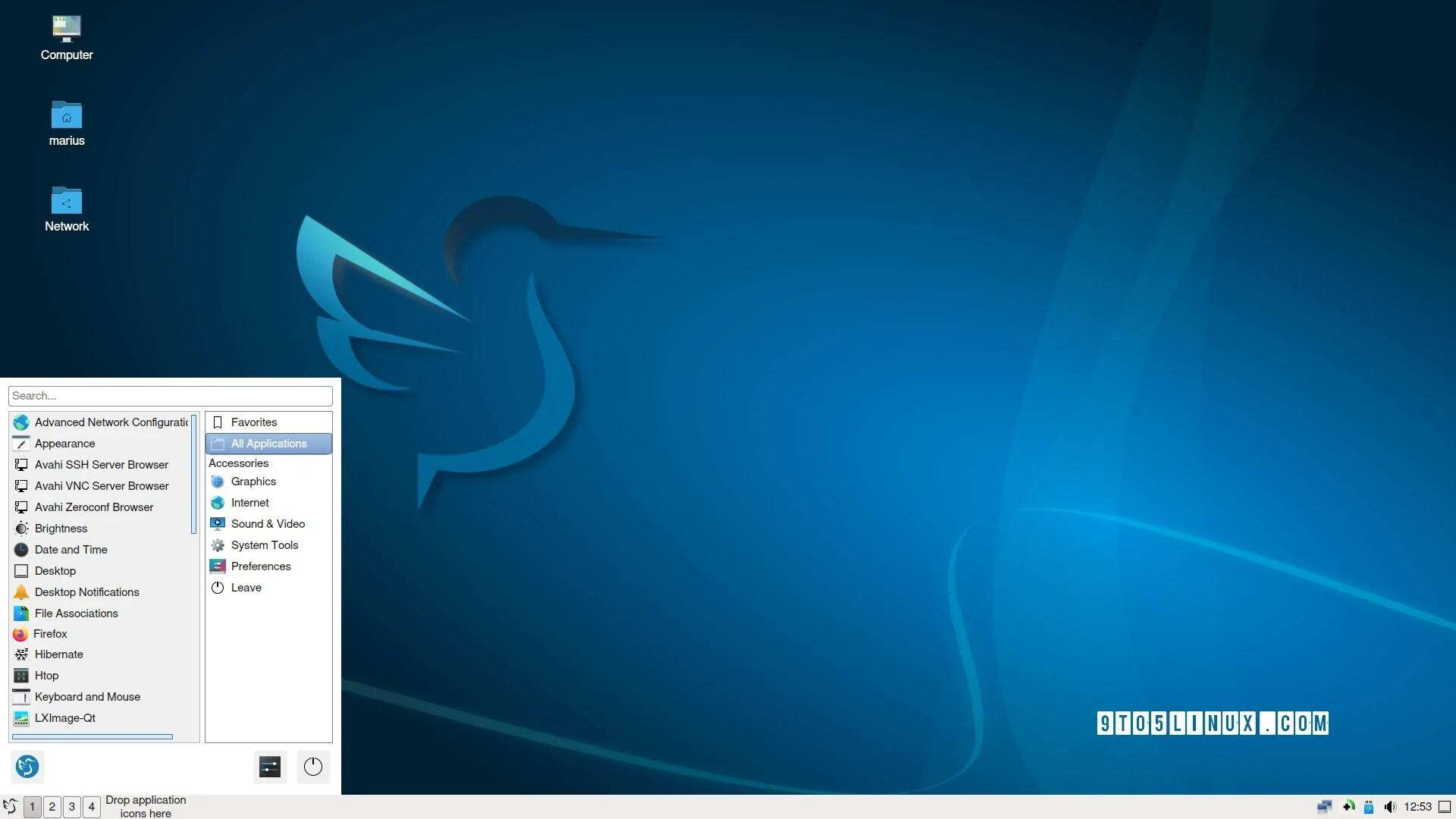
LXQt — лёгкое рабочее окружение, рассчитанное на эффективное использование системных ресурсов.
Оно может использоваться на старых компьютерах, маломощных устройствах и в дистрибутивах, ориентированных на минимальную нагрузку на оборудование.
Преимущества LXQt: - небольшой расход ресурсов; - быстрый отклик интерфейса; - подходит для маломощных компьютеров; - поддерживает привычные элементы рабочего стола; - позволяет использовать графическую среду без большого количества дополнительных компонентов.
Недостатки LXQt: - стандартный интерфейс может выглядеть менее цельным или современным; - набор встроенных возможностей может быть скромнее, чем у более крупных окружений; - для выполнения некоторых задач могут понадобиться дополнительные программы; - удобство зависит от комплектации конкретного дистрибутива.
LXQt выбирают, когда особенно важно снизить нагрузку на компьютер.
MATE
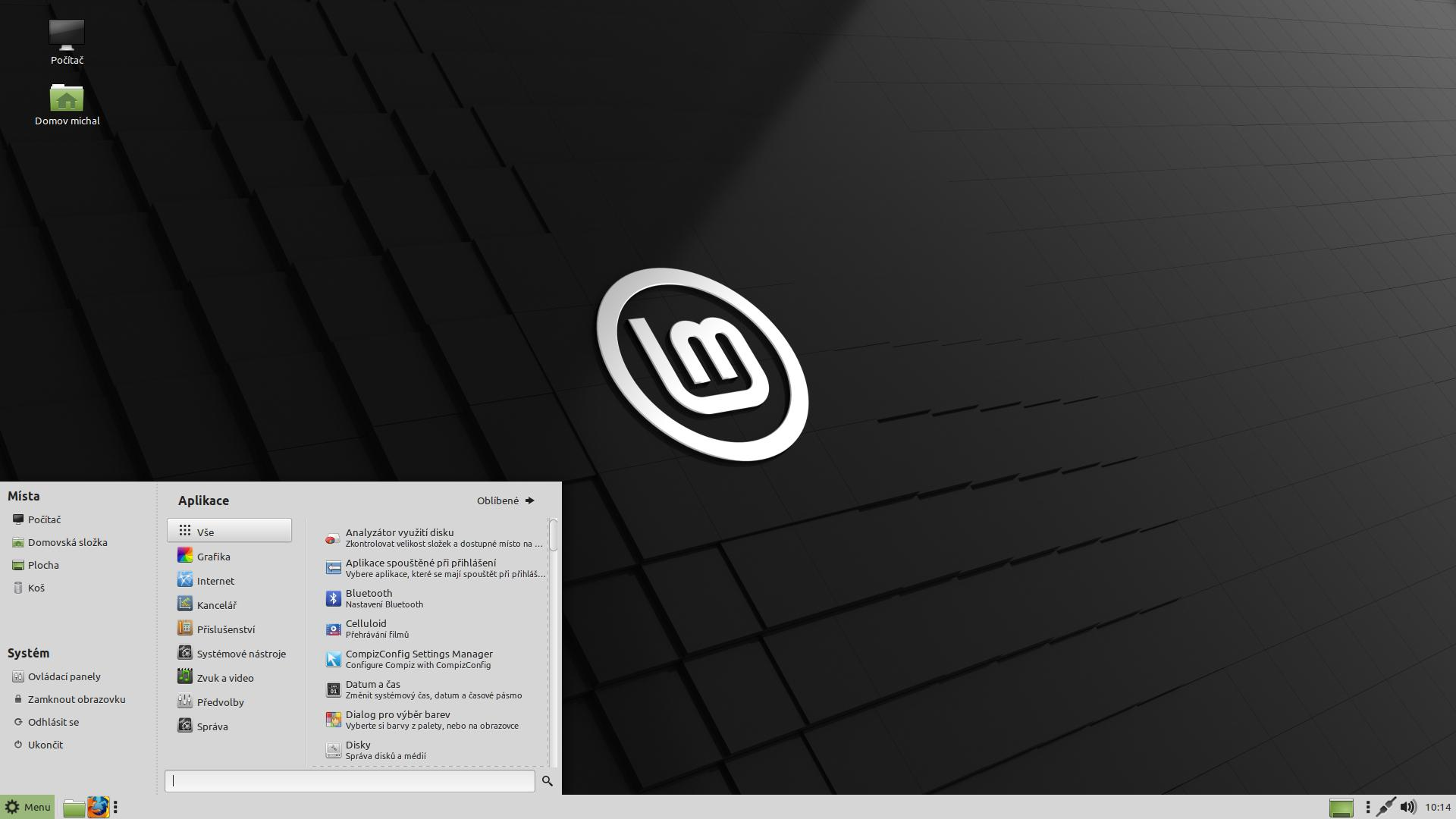
MATE — рабочее окружение, продолжающее традиционный подход к организации графического рабочего стола. Оно сохраняет привычные элементы интерфейса: панели, меню, значки и отдельные окна настроек.
Преимущества MATE: - традиционная и понятная организация рабочего пространства; - сравнительно умеренные требования к ресурсам; - возможность настройки панелей и меню; - удобство для пользователей, предпочитающих классический интерфейс; - наличие привычных графических инструментов.
Недостатки MATE: - стандартное оформление может выглядеть менее современным; - некоторые возможности могут отличаться от доступных в более новых окружениях; - количество и актуальность отдельных функций зависят от версии и дистрибутива.
MATE подходит тем, кому нужен традиционный рабочий стол без излишне сложной организации интерфейса.
Сравнение графических оболочек
| Окружение | Основные преимущества | Основные недостатки | Для каких задач подходит |
|---|---|---|---|
| GNOME | Цельный дизайн, удобная работа с окнами и рабочими пространствами | Не всем нравится организация интерфейса; может быть требовательнее лёгких окружений | Современный универсальный рабочий стол |
| KDE Plasma | Широкие возможности настройки, много функций | Большое количество настроек может усложнять освоение | Персонализация интерфейса |
| Cinnamon | Привычные меню и панель задач, простота освоения | Не самое лёгкое окружение | Классический рабочий стол |
| Xfce | Небольшая нагрузка на компьютер, простота | Меньше визуальных эффектов и некоторых интеграционных возможностей | Старые и маломощные компьютеры |
| LXQt | Низкое потребление ресурсов | Более скромный набор встроенных функций | Компьютеры с ограниченными ресурсами |
| MATE | Традиционный интерфейс, умеренные требования | Менее современное стандартное оформление | Классический рабочий стол |
Указанные преимущества и недостатки являются общими характеристиками. Реальное потребление памяти и быстродействие зависят от версии окружения, дистрибутива, запущенных программ и аппаратной конфигурации.
Командный интерфейс Linux
Командный интерфейс (CLI, Command-Line Interface) — это способ взаимодействия с операционной системой посредством ввода текстовых команд.
В Linux команды можно вводить в терминале. Например:
pwd
Команда выводит путь к текущему каталогу.
Другой пример:
ls
Команда отображает содержимое каталога.
Командный интерфейс позволяет выполнять действия без использования графических меню. Он особенно полезен для автоматизации операций, работы с большим количеством файлов, настройки системы и выполнения повторяющихся задач.
К преимуществам командного интерфейса относятся: - возможность быстро выполнять определённые операции; - точное управление параметрами команд; - возможность объединять команды в последовательности; - создание сценариев для автоматизации; - доступ к большому количеству системных функций; - возможность работы на компьютерах без графического окружения.
Недостатки командного интерфейса: - необходимо знать команды и их параметры; - ошибки в командах могут привести к нежелательным изменениям; - некоторые операции сложнее освоить без предварительных знаний; - результат выполнения команды не всегда очевиден начинающему пользователю.
Командный интерфейс не обязательно заменяет графический. В большинстве настольных дистрибутивов Linux пользователь может работать в графической среде и при необходимости запускать терминал.
Терминал и командная оболочка
Терминал и командная оболочка — это разные понятия, хотя в повседневной речи их часто смешивают.
Терминал — это программа или интерфейс, через который пользователь вводит команды и видит результаты их выполнения.
Командная оболочка (shell) — это программа, которая принимает введённые команды, интерпретирует их и организует выполнение.
Упрощённая последовательность взаимодействия выглядит следующим образом: 1. Пользователь открывает терминал. 2. В терминале появляется приглашение командной оболочки. 3. Пользователь вводит команду. 4. Оболочка обрабатывает команду и запускает необходимую программу или выполняет встроенную операцию. 5. Результат отображается в терминале.
Например, терминалом может быть GNOME Terminal или Konsole, а командной оболочкой внутри него — Bash или Zsh.
Терминал можно сравнить с окном, через которое пользователь взаимодействует с командной оболочкой. При этом оболочка сама по себе не является терминалом.
В Linux существуют разные командные оболочки. Они поддерживают общие базовые операции, но могут отличаться синтаксисом, возможностями автоматизации, настройками и удобством использования.
Популярные командные оболочки Linux
Bash

Bash (Bourne Again Shell) — одна из наиболее распространённых командных оболочек Linux. Она используется во многих дистрибутивах и широко применяется для выполнения команд и написания сценариев.
Bash поддерживает переменные, условия, циклы, функции, перенаправление ввода и вывода, конвейеры команд и другие средства автоматизации.
Пример простого сценария Bash:
#!/bin/bash

echo "Введите имя:"
read name

echo "Здравствуйте, $name!"
В этом примере:
- echo выводит текст;
- read получает ввод пользователя;
- $name обозначает значение переменной name.
Преимущества Bash: - широко распространена в Linux; - большое количество учебных материалов и примеров; - подходит для автоматизации повседневных задач; - поддерживается во многих средах и сценариях настройки; - хорошо подходит для написания системных скриптов.
Недостатки Bash: - синтаксис может быть непривычным для начинающих; - ошибки при работе со строками, кавычками и специальными символами иногда сложно обнаружить; - сложные сценарии могут становиться трудными для чтения и сопровождения; - интерактивные возможности зависят от настройки оболочки.
Bash является хорошим выбором для изучения командной строки Linux и основ автоматизации.
Zsh

Zsh (Z Shell) — командная оболочка, основанная на идеях традиционных Unix-оболочек и расширяющая их возможности.
Она поддерживает автодополнение, настройку приглашения командной строки, историю команд и дополнительные средства интерактивной работы. Возможности Zsh можно расширять с помощью плагинов и пользовательских конфигураций.
Преимущества Zsh: - развитые средства автодополнения; - гибкая настройка внешнего вида командной строки; - расширение возможностей с помощью плагинов; - удобные средства работы с историей команд; - подходит пользователям, которые хотят персонализировать терминал.
Недостатки Zsh: - настройка может быть сложнее, чем у стандартной конфигурации Bash; - большое количество плагинов усложняет сопровождение конфигурации; - дополнительные компоненты могут увеличивать время запуска оболочки; - особенности Zsh не всегда полностью совместимы с Bash-сценариями.
Zsh часто выбирают пользователи, которым важны удобство интерактивной работы и гибкая настройка окружения.
Fish
Fish (Friendly Interactive Shell) — командная оболочка, ориентированная на удобство повседневной работы и понятность интерфейса.
Она предоставляет подсветку синтаксиса, подсказки по мере ввода команд и удобные средства автодополнения. Многие возможности доступны без сложной первоначальной настройки.
Преимущества Fish: - удобная работа в интерактивном режиме; - подсветка синтаксиса команд; - подсказки при вводе; - развитое автодополнение; - многие удобства доступны сразу после установки.
Недостатки Fish: - синтаксис сценариев отличается от Bash; - Bash-сценарии не всегда можно запускать в Fish без изменений; - не все учебные материалы и инструкции рассчитаны именно на Fish; - при работе в средах, где ожидается стандартный Bash, могут возникнуть дополнительные сложности.
Fish хорошо подходит для пользователей, которые ценят удобство ввода команд и интерактивные подсказки.
Dash
Dash — лёгкая командная оболочка, ориентированная прежде всего на выполнение сценариев в соответствии с синтаксисом POSIX shell.
В некоторых дистрибутивах Linux она используется для выполнения системных сценариев, когда не требуются дополнительные возможности Bash.
Преимущества Dash: - небольшой размер и низкие накладные расходы; - быстрый запуск; - подходит для выполнения простых POSIX-совместимых сценариев; - полезна в средах, где важна эффективность запуска скриптов.
Недостатки Dash: - меньше интерактивных возможностей; - не поддерживает многие расширения Bash; - не так удобна для повседневной работы в терминале; - сценарии, использующие специфические возможности Bash, могут не работать без изменений.
Dash чаще применяется как лёгкая оболочка для сценариев, чем как основная интерактивная среда пользователя.
Сравнение командных оболочек
| Оболочка | Основные преимущества | Основные недостатки | Типичное применение |
|---|---|---|---|
| Bash | Широкое распространение, множество примеров, автоматизация | Синтаксис требует освоения | Обучение Linux, команды и сценарии |
| Zsh | Гибкая настройка, развитое автодополнение | Может потребовать сложной настройки | Удобная интерактивная работа |
| Fish | Подсказки и подсветка команд, удобство использования | Отличается синтаксисом от Bash | Повседневная работа в терминале |
| Dash | Лёгкость и быстрый запуск | Ограниченные интерактивные функции | Выполнение простых POSIX-совместимых сценариев |
Разные оболочки могут быть установлены одновременно. Выбор одной оболочки не означает, что остальные недоступны. Пользователь может запускать другую установленную оболочку, если она присутствует в системе и разрешена её конфигурацией.
Основные команды для работы с оболочкой
В Linux существует ряд команд, позволяющих получить сведения о текущем окружении.
Определение текущего каталога
pwd
Выводит полный путь к текущему рабочему каталогу.
Просмотр содержимого каталога
ls
Показывает файлы и каталоги в текущем каталоге.
Вывод сообщения
echo "Привет, Linux!"
Выводит указанный текст.
Получение информации о пользователе
whoami
Выводит имя текущего пользователя.
Проверка переменной с именем оболочки
echo "$SHELL"
Обычно команда показывает оболочку, указанную для пользователя в настройках учётной записи. Это не всегда означает, что именно она выполняет команды в текущем терминале.
Определение оболочки текущего процесса
ps -p $$ -o comm=
Команда показывает имя процесса оболочки, в которой выполняется команда.
Просмотр оболочки, указанной для учётной записи
getent passwd "$USER"
Команда выводит запись текущего пользователя из базы учётных записей системы. В конце строки обычно указан путь к оболочке входа, например /bin/bash.
Эти команды позволяют получить базовое представление о том, как устроена работа с командной строкой Linux.
Графический и командный интерфейсы: сравнение
Графический и командный интерфейсы предназначены для взаимодействия с операционной системой, но имеют разные особенности.
| Критерий | Графический интерфейс | Командный интерфейс |
|---|---|---|
| Способ взаимодействия | Окна, кнопки, меню, мышь | Текстовые команды |
| Начало работы | Обычно проще для новичка | Требует знания команд |
| Выполнение повторяющихся операций | Часто требует повторения действий или дополнительных средств | Можно автоматизировать сценариями |
| Управление параметрами | Через графические настройки | Через команды и конфигурационные файлы |
| Наглядность | Высокая для визуальных задач | Зависит от вывода команды |
| Требования к ресурсам | Обычно выше при использовании полноценного рабочего окружения | Может работать без графической среды |
| Удалённая работа | Возможна через средства удалённого рабочего стола | Возможна через SSH и другие инструменты |
| Автоматизация | Зависит от используемых приложений | Широко поддерживается через сценарии |
Нельзя утверждать, что один интерфейс всегда лучше другого. Выбор зависит от задачи.
Например, графический файловый менеджер удобен для визуального просмотра папок, а команда может быстрее обработать сотни файлов по заданному правилу. Настройки сети можно изменять через графический интерфейс или командную строку — способ зависит от конкретной задачи и используемых инструментов.
На практике оба подхода часто применяются совместно.
Можно ли менять интерфейс Linux
Одно из преимуществ Linux — возможность выбирать и настраивать компоненты пользовательского окружения.
В зависимости от дистрибутива и установленных пакетов пользователь может: - выбрать другое рабочее окружение; - установить дополнительное графическое окружение; - изменить оформление и расположение панелей; - выбрать командную оболочку; - настроить горячие клавиши и автодополнение; - использовать несколько графических и командных инструментов в одной системе.
При этом изменение интерфейса не обязательно требует замены ядра или переустановки всей операционной системы.
Например, в одной системе могут быть установлены GNOME и KDE Plasma. При наличии соответствующей конфигурации пользователь сможет выбрать рабочее окружение при входе в систему. Аналогично Bash и Zsh могут сосуществовать на одном компьютере.
Однако установка нескольких окружений увеличивает количество установленных компонентов и приложений, а настройки и внешний вид могут различаться между ними.
Как выбрать подходящий интерфейс
При выборе графического рабочего окружения следует учитывать: 1. Производительность компьютера. На маломощном устройстве целесообразно рассмотреть Xfce или LXQt. 2. Привычность интерфейса. Тем, кто предпочитает традиционное меню и панель задач, могут подойти Cinnamon или MATE. 3. Возможности настройки. Для глубокой персонализации подходит KDE Plasma. 4. Простоту и единообразие. GNOME предлагает цельный подход к организации рабочего пространства. 5. Совместимость с дистрибутивом. Необходимо учитывать, какое окружение предусмотрено разработчиками и насколько хорошо оно интегрировано в систему.
При выборе командной оболочки следует учитывать другие критерии: 1. Совместимость сценариев. Bash широко используется в учебных материалах и скриптах Linux. 2. Удобство ввода команд. Fish и Zsh предлагают развитые интерактивные возможности. 3. Автоматизация. Для выполнения сценариев важно учитывать их синтаксис и требования к оболочке. 4. Среда использования. В некоторых системных сценариях требуется POSIX-совместимая оболочка, а не специфические возможности конкретной программы. 5. Простота настройки. Начинающему пользователю может быть удобнее начать с Bash, не усложняя конфигурацию.
Не существует одной графической или командной оболочки, которая была бы лучшей для всех пользователей и задач.
Безопасность при работе с командным интерфейсом
При работе в терминале необходимо внимательно относиться к вводимым командам. Некоторые команды могут удалять файлы, изменять права доступа, устанавливать программы или менять настройки системы.
Перед выполнением незнакомой команды следует: - выяснить её назначение; - проверить параметры и аргументы; - убедиться, в каком каталоге выполняется команда; - понимать, какие файлы или настройки будут изменены; - не запускать команды с повышенными привилегиями без необходимости; - внимательно проверять команды, полученные из интернета.
Например, команда rm предназначена для удаления файлов. В зависимости от переданных аргументов она может удалять отдельные файлы или целые каталоги. Поэтому команды удаления нельзя вводить без понимания их действия.
Также важно различать оболочку и права пользователя. Использование Bash, Zsh или Fish само по себе не предоставляет дополнительных полномочий. Доступные действия определяются учётной записью, правами доступа и другими механизмами защиты операционной системы.
Вывод
Linux предоставляет пользователю широкий выбор интерфейсов. Графическое рабочее окружение обеспечивает взаимодействие с системой через окна, меню и другие визуальные элементы, а командная оболочка позволяет вводить команды и автоматизировать выполнение задач.
Популярные графические окружения, такие как GNOME, KDE Plasma, Cinnamon, Xfce, LXQt и MATE, отличаются внешним видом, возможностями настройки и требованиями к ресурсам. Командные оболочки Bash, Zsh, Fish и Dash различаются удобством интерактивной работы, синтаксисом и назначением.
При этом графическое окружение, терминал и командная оболочка — самостоятельные компоненты пользовательской среды. Их можно сочетать и в определённых пределах выбирать независимо друг от друга. Понимание этих различий помогает осознанно работать в Linux и выбирать подходящие инструменты для конкретных задач.